# 채팅 기본 기능

## 채팅방 구성 <a href="#chat-menu" id="chat-menu"></a>

{% tabs %}
{% tab title="PC" %}

<table><thead><tr><th width="230">구분</th><th>설명</th></tr></thead><tbody><tr><td>⓵ 채팅방 정보 및 부가 기능</td><td>채팅방 정보와 부가 기능<br>- 채팅방 정보: 채팅방 제목/참여 멤버 확인<br>- <img src="https://t1.kakaocdn.net/service_kep_docpublish/git/kakaowork/user/%EC%9D%8C%EC%84%B1%EC%B1%84%ED%8C%85_PC_icon.png" alt="" data-size="line">: 채팅방 멤버들과 <a href="#voice-chat">음성채팅</a> 진행<br>- <img src="https://t1.kakaocdn.net/service_kep_docpublish/git/kakaowork/user/%ED%99%94%EC%83%81%ED%9A%8C%EC%9D%98_PC_icon.png" alt="" data-size="line">: 채팅방 멤버들과 <a href="../../../workservice/meeting">화상회의</a> 진행<br>- <img src="https://t1.kakaocdn.net/service_kep_docpublish/git/kakaowork/user/%EA%B2%80%EC%83%89_PC_icon.png" alt="" data-size="line">: 워크스페이스 <a href="../search">통합검색</a><br>- <img src="https://t1.kakaocdn.net/service_kep_docpublish/git/kakaowork/user/%EC%B0%BD%EC%A0%84%ED%99%98_PC_icon.png" alt="" data-size="line">: 채팅방 메인 창 ↔︎ 새 창 전환<br>- <img src="https://t1.kakaocdn.net/service_kep_docpublish/git/kakaowork/user/%EC%B1%84%ED%8C%85%EB%B0%A9%20%EB%8D%94%EB%B3%B4%EA%B8%B0_PC_icon.png" alt="" data-size="line">: 대화 상대 초대, 공지, 사진동영상/파일/링크 모아보기, 채팅방 나가기 등 부가 기능 제공</td></tr><tr><td>⓶ 주요 기능</td><td>채팅에 활용하는 주요 기능<br>- <img src="https://t1.kakaocdn.net/service_kep_docpublish/git/kakaowork/user/%EC%9D%B4%EB%AA%A8%ED%8B%B0%EC%BD%98_PC_icon.png" alt="" data-size="line">: 채팅 중 이모티콘 발송, <a href="#kakaotalk">카카오톡 이모티콘 연동</a> 가능<br>- <img src="https://t1.kakaocdn.net/service_kep_docpublish/git/kakaowork/user/%EB%A9%98%EC%85%98_PC_icon.png" alt="" data-size="line">: 채팅방 내 <a href="#mention">특정 멤버 언급</a><br>- <img src="https://t1.kakaocdn.net/service_kep_docpublish/git/kakaowork/user/%EC%B2%A8%EB%B6%80_PC_icon.png" alt="" data-size="line">: 채팅방에 <a href="#send-file">이미지/파일 전송</a><br>- <img src="https://2565186304-files.gitbook.io/~/files/v0/b/gitbook-x-prod.appspot.com/o/spaces%2FqC7tZkfc1WOjuywmrlty%2Fuploads%2FKBxcuPCT30KLXivbTWZG%2Fvote.png?alt=media&#x26;token=2deaf7d9-34ba-44e3-8473-17f2a4d5160b" alt="" data-size="line">: 채팅방에 투표만들기<br>- <img src="https://2565186304-files.gitbook.io/~/files/v0/b/gitbook-x-prod.appspot.com/o/spaces%2FqC7tZkfc1WOjuywmrlty%2Fuploads%2Fc7dXJ7DTnaHftI8s7g8n%2Fchat.png?alt=media&#x26;token=1be9ed8b-2e3b-4058-b763-e4286dac5f48" alt="" data-size="line">: 채팅방 대화내용 캡쳐하기<br>- <img src="https://t1.kakaocdn.net/service_kep_docpublish/git/kakaowork/user/%EC%A0%84%EC%86%A1_PC_icon.png" alt="" data-size="line">: 메시지 전송</td></tr></tbody></table>
{% endtab %}

{% tab title="Mobile" %}

<table><thead><tr><th width="227">구분</th><th>설명</th></tr></thead><tbody><tr><td>⓵ 채팅방 정보 및 부가 기능</td><td>채팅방 정보와 부가 기능<br>- 채팅방 정보: 채팅방 제목/참여 멤버 수 확인<br>- <img src="https://t1.kakaocdn.net/service_kep_docpublish/git/kakaowork/user/%EC%9D%8C%EC%84%B1%EC%B1%84%ED%8C%85_PC_icon.png" alt="" data-size="line">: 채팅방 멤버들과 <a href="#voice-chat">음성채팅</a> 진행<br>- <img src="https://t1.kakaocdn.net/service_kep_docpublish/git/kakaowork/user/%EA%B2%80%EC%83%89_PC_icon.png" alt="" data-size="line">: 해당 채팅방 내 메시지 검색<br>- <img src="https://t1.kakaocdn.net/service_kep_docpublish/git/kakaowork/user/%EC%B1%84%ED%8C%85%EB%B0%A9%20%EB%8D%94%EB%B3%B4%EA%B8%B0_PC_icon.png" alt="" data-size="line">: 공지, 사진동영상/파일/링크 모아보기, 채팅방 나가기 등 부가 기능 제공</td></tr><tr><td>⓶ 주요 기능</td><td>채팅에 활용하는 주요 기능<br>- <img src="https://t1.kakaocdn.net/service_kep_docpublish/git/kakaowork/user/%EC%9D%B4%EB%AF%B8%EC%A7%80%EB%8F%99%EC%98%81%EC%83%81%20%EC%A0%84%EC%86%A1_mobile_icon.png" alt="" data-size="line">: 채팅방에 <a href="#send-file">이미지/동영상 전송</a><br>- <img src="https://t1.kakaocdn.net/service_kep_docpublish/git/kakaowork/user/%ED%8C%8C%EC%9D%BC%20%EC%A0%84%EC%86%A1_mobile_icon.png" alt="" data-size="line">: 채팅방에 <a href="#send-file">파일 전송</a> <br>- <img src="https://t1.kakaocdn.net/service_kep_docpublish/git/kakaowork/user/%EB%A9%98%EC%85%98_mobile_icon.png" alt="" data-size="line">: 채팅방 내 <a href="#mention">특정 멤버 언급</a><br>- <img src="https://t1.kakaocdn.net/service_kep_docpublish/git/kakaowork/user/%EC%9D%B4%EB%AA%A8%ED%8B%B0%EC%BD%98_mobile_icon.png" alt="" data-size="line">: 채팅 중 이모티콘 발송, <a href="#kakaotalk">카카오톡 이모티콘 연동</a> 가능<br>- <img src="https://t1.kakaocdn.net/service_kep_docpublish/git/kakaowork/user/%ED%99%94%EC%83%81%ED%9A%8C%EC%9D%98_mobile_icon.png" alt="" data-size="line">: 채팅방 멤버들과 <a href="../../../workservice/meeting">화상회의</a> 진행<br>- <img src="https://t1.kakaocdn.net/service_kep_docpublish/git/kakaowork/user/%EC%A0%84%EC%86%A1_PC_icon.png" alt="" data-size="line">: 메시지 전송</td></tr></tbody></table>
{% endtab %}
{% endtabs %}

## 음성채팅 <a href="#voice-chat" id="voice-chat"></a>

음성채팅은 채팅방 멤버들과 음성으로 대화할 수 있는 서비스입니다. 음성채팅 기능을 통해 멤버들과 빠르게 연결되어 채팅방 내에서 간편하게 소통할 수 있습니다. 음성채팅은 채팅방 멤버라면 누구나 시작할 수 있으며 자유롭게 참여할 수 있습니다. 참여자가 모두 나가면 음성채팅이 종료됩니다.

### 음성채팅 시작하기 <a href="#start" id="start"></a>

{% tabs %}
{% tab title="PC" %}
채팅방의 <img src="https://t1.kakaocdn.net/service_kep_docpublish/git/kakaowork/user/%EC%9D%8C%EC%84%B1%EC%B1%84%ED%8C%85_PC_icon.png" alt="" data-size="line"> 아이콘을 클릭하여, 해당 채팅방에서 음성채팅을 시작합니다.

* 음성채팅 시작 메시지가 채팅방에 자동 발송됩니다.

<table><thead><tr><th width="241">구분</th><th>설명</th></tr></thead><tbody><tr><td>⓵ 음성채팅</td><td>음성채팅 시작 및 참여<br>- 음성채팅이 진행 중인 경우, 음성채팅 참여 중인 인원수 표시</td></tr><tr><td>⓶ 음성채팅창</td><td>음성채팅 팝업창<br>- 발화자 프로필: 현재 발화 중인 멤버 표시<br>- <img src="https://t1.kakaocdn.net/service_kep_docpublish/git/kakaowork/user/%EC%B0%B8%EC%97%AC%EC%9E%90_PC_icon.png" alt="" data-size="line">: 현재 음성채팅 참여자<br>- <img src="https://t1.kakaocdn.net/service_kep_docpublish/git/kakaowork/user/%EC%9D%8C%EC%84%B1%EC%B1%84%ED%8C%85%20%EB%8D%94%EB%B3%B4%EA%B8%B0_PC_icon.png" alt="" data-size="line">: 마이크 및 스피커 설정<br>- <img src="https://t1.kakaocdn.net/service_kep_docpublish/git/kakaowork/user/%EB%A7%88%EC%9D%B4%ED%81%AC%20%EC%A0%9C%EC%96%B4_PC_icon.png" alt="" data-size="line">: 내 마이크 ON/OFF <br>- <img src="https://t1.kakaocdn.net/service_kep_docpublish/git/kakaowork/user/%EC%9D%8C%EC%84%B1%EC%B1%84%ED%8C%85%20%EB%82%98%EA%B0%80%EA%B8%B0_PC_icon.png" alt="" data-size="line">: 음성채팅 나가기<br>- 채팅방 바로가기: 음성채팅이 시작된 채팅방으로 이동</td></tr></tbody></table>
{% endtab %}

{% tab title="Mobile" %}

1. 채팅방 상단의 <img src="https://t1.kakaocdn.net/service_kep_docpublish/git/kakaowork/user/%EC%9D%8C%EC%84%B1%EC%B1%84%ED%8C%85_PC_icon.png" alt="" data-size="line"> 아이콘을 선택합니다.
2. \[시작하기] 버튼을 선택합니다.
3. 채팅방에서 음성채팅이 시작되며, 음성채팅 시작 메시지가 채팅방에 자동 발송됩니다.

   <table><thead><tr><th width="219">구분</th><th>설명</th></tr></thead><tbody><tr><td>⓵ 음성채팅</td><td>음성채팅 시작 및 음성채팅 참여 가능<br>- 음성채팅이 진행 중인 경우, 음성채팅 참여 중인 인원수 표시</td></tr><tr><td>⓶ PIP 모드</td><td>음성채팅창을 PIP 모드로 전환</td></tr><tr><td>⓷ 채팅방 제목/참여자수</td><td>음성채팅이 시작된 채팅방 제목 및 현재 음성채팅 참여자수 표시</td></tr><tr><td>⓸ 채팅방 바로가기</td><td>음성채팅이 시작된 채팅방으로 이동<br>- 음성채팅창은 PIP 모드로 전환</td></tr><tr><td>⓹ 참여자 목록</td><td>현재 참여자 목록 표시(이름 오름차순 정렬)<br>- 참여자의 현재 참여 상태를 아이콘으로 표시: 말하는 중 / 마이크 OFF / 마이크 ON 상태이나 말하지 않는 중(기본값)</td></tr><tr><td>⓺ 마이크 제어</td><td>내 마이크 ON/OFF</td></tr><tr><td>⓻ 나가기</td><td>음성채팅 나가기</td></tr></tbody></table>

{% endtab %}
{% endtabs %}

{% hint style="info" %}
**안내**

Mac PC에서는 스피커 설정이 시스템 기본 스피커로 지정되며, 변경이 불가합니다.
{% endhint %}

### 음성채팅 참여하기 <a href="#join" id="join"></a>

채팅방에서 진행 중인 음성채팅에 참여할 수 있습니다. 음성채팅이 진행 중인 채팅방은 채팅방 제목에 <img src="https://t1.kakaocdn.net/service_kep_docpublish/git/kakaowork/user/%EC%9D%8C%EC%84%B1%EC%B1%84%ED%8C%85%20%EC%A7%84%ED%96%89_PC_icon.png" alt="" data-size="line"> 아이콘이 표시됩니다.

{% tabs %}
{% tab title="PC" %}
채팅방에 입장한 후 <img src="https://t1.kakaocdn.net/service_kep_docpublish/git/kakaowork/user/%EC%9D%8C%EC%84%B1%EC%B1%84%ED%8C%85_PC_icon.png" alt="" data-size="line"> 아이콘을 클릭합니다.

* <img src="https://t1.kakaocdn.net/service_kep_docpublish/git/kakaowork/user/%EC%9D%8C%EC%84%B1%EC%B1%84%ED%8C%85_PC_icon.png" alt="" data-size="line"> 아이콘에 마우스 커서를 올려 현재 음성채팅에 참여 중인 멤버의 프로필 사진을 확인할 수 있습니다.
  {% endtab %}

{% tab title="Mobile" %}

1. 채팅방에 입장한 후 <img src="https://t1.kakaocdn.net/service_kep_docpublish/git/kakaowork/user/%EC%9D%8C%EC%84%B1%EC%B1%84%ED%8C%85_PC_icon.png" alt="" data-size="line"> 아이콘을 선택합니다.
2. \[참여하기] 버튼을 선택해 음성채팅에 연결합니다.
   {% endtab %}
   {% endtabs %}

{% hint style="info" %}
**안내**\
특정 상황에서는 음성채팅 참여가 제한됩니다.

* 음성채팅의 최대 참여 인원 수는 100명으로, 이미 100명이 참여하고 있다면 새로운 멤버는 음성채팅에 참여할 수 없습니다.
* 음성채팅은 기기당 1개의 채팅방에서만 참여할 수 있습니다. 하나의 계정이 여러 개의 디바이스를 사용 중인 경우 각각의 디바이스에서 다른 음성채팅에 참여할 수 있습니다.
  {% endhint %}

## 답장하기 <a href="#reply" id="reply"></a>

답장하기는 채팅방 내 특정 메시지에 대해 답장을 보낼 수 있는 기능입니다.

{% tabs %}
{% tab title="PC" %}

1. 메시지에 마우스 커서를 위치하고 <img src="https://t1.kakaocdn.net/service_kep_docpublish/git/kakaowork/user/%EB%8B%B5%EC%9E%A5_PC_icon.png" alt="" data-size="line"> 아이콘을 클릭하거나, 메시지에 마우스 우클릭하고 **답장**을 클릭합니다.
2. 메시지를 입력하고 엔터를 누르거나 <img src="https://t1.kakaocdn.net/service_kep_docpublish/git/kakaowork/user/%EC%A0%84%EC%86%A1_PC_icon.png" alt="" data-size="line"> 아이콘을 클릭합니다.
   {% endtab %}

{% tab title="Mobile" %}

1. 답장하고자 하는 메시지를 길게 누른 후 **답장**을 선택하거나, 메시지를 왼쪽으로 밉니다.
2. 메시지를 입력하고 <img src="https://t1.kakaocdn.net/service_kep_docpublish/git/kakaowork/user/%EC%A0%84%EC%86%A1_PC_icon.png" alt="" data-size="line"> 아이콘을 선택합니다.
   {% endtab %}
   {% endtabs %}

## 멘션하기 <a href="#mention" id="mention"></a>

멘션하기는 채팅방 안에서 특정 대화 상대를 언급하는 기능입니다. 해당 멤버에게는 멘션 부분이 강조 표시된 메시지가 전달됩니다.

{% tabs %}
{% tab title="PC" %}

1. 채팅방 입력창에 `@`를 입력 혹은 <img src="https://t1.kakaocdn.net/service_kep_docpublish/git/kakaowork/user/%EB%A9%98%EC%85%98_PC_icon.png" alt="" data-size="line"> 아이콘을 클릭하고, 멘션할 멤버를 선택하거나 입력합니다.
   * 채팅방 내 전체 멤버를 멘션할 경우 `@all`을 입력합니다.
2. 메시지를 입력하고 엔터를 누르거나 <img src="https://t1.kakaocdn.net/service_kep_docpublish/git/kakaowork/user/%EC%A0%84%EC%86%A1_PC_icon.png" alt="" data-size="line"> 아이콘을 클릭합니다.
   {% endtab %}

{% tab title="Mobile" %}

1. 채팅방 입력창에 `@`를 입력하거나 <img src="https://t1.kakaocdn.net/service_kep_docpublish/git/kakaowork/user/%EB%A9%98%EC%85%98_PC_icon.png" alt="" data-size="line"> 아이콘을 선택하여 멘션할 멤버를 선택합니다.
   * 채팅방 내 전체 멤버를 멘션할 경우 `@all`을 입력합니다.
2. 메시지를 입력하고 <img src="https://t1.kakaocdn.net/service_kep_docpublish/git/kakaowork/user/%EC%A0%84%EC%86%A1_PC_icon.png" alt="" data-size="line"> 아이콘을 선택합니다.
   {% endtab %}
   {% endtabs %}

## 삭제하기 <a href="#delete" id="delete"></a>

내가 채팅방에 전송한 메시지는 전송 후 5분 이내 삭제가 가능합니다. 이때 상대방의 메시지 확인 여부에 상관없이 메시지를 삭제할 수 있습니다.

{% tabs %}
{% tab title="PC" %}

1. 삭제하고 싶은 메시지에 마우스 우클릭하고 **삭제**를 클릭합니다.
2. **메시지 삭제** 팝업창에서 \[삭제] 버튼을 클릭합니다.
   {% endtab %}

{% tab title="Mobile" %}

1. 삭제하고 싶은 메시지를 길게 누른 후 **삭제**를 선택합니다.
2. **메시지 삭제** 팝업창에서 **예**를 선택합니다.
   {% endtab %}
   {% endtabs %}

{% hint style="warning" %}
**주의**\
삭제된 메시지는 복구할 수 없습니다.
{% endhint %}

## 전달하기 <a href="#send" id="send"></a>

채팅방의 특정 메시지를 다른 채팅방으로 전달할 수 있습니다.

{% tabs %}
{% tab title="PC" %}

1. 전달하려는 메시지에 마우스 우클릭하고 **전달**을 클릭합니다.
   * **나에게 전달**을 클릭하면, 나와의 채팅방으로 해당 메시지가 전달됩니다.
2. 메시지를 전달할 멤버 혹은 채팅방을 선택하고 \[확인] 버튼을 클릭합니다.
3. 해당 채팅방으로 메시지가 전달됩니다.
   {% endtab %}

{% tab title="Mobile" %}

1. 전달하려는 메시지를 길게 누른 후 **전달**을 선택합니다.
   * **나에게**를 선택하면, 나와의 채팅방으로 해당 메시지가 전달됩니다.
2. 메시지를 전달할 멤버 혹은 채팅방을 선택하고 **확인**을 선택합니다.
3. 해당 채팅방으로 메시지가 전달됩니다.
   {% endtab %}
   {% endtabs %}

{% hint style="warning" %}
**주의**

**저장 공간 초과 시 제한 안내 문구**

* 워크스페이스의 공용 저장 공간이 모두 소진되면 **전달** 및 **나에게 전달**이 제한될 수 있습니다.
  {% endhint %}

## 번역하기 <a href="#translate" id="translate"></a>

채팅방 대화 중 번역 기능을 사용할 수 있습니다. 번역은 OS에 설정된 언어를 기준으로 하며, 현재 한국어 기준으로 중국어, 영어, 일본어 등 총 19개 언어의 번역을 지원합니다.

{% hint style="info" %}
**지원하는 언어 (2022년 4월 기준)**

한국어, 중국어, 영어, 일본어, 인도네시아어, 베트남어, 포르투갈어, 아랍어, 러시아어, 태국어, 이탈리아어, 벵골어, 말레이시아어, 힌디어, 네덜란드어, 독일어, 터키어, 프랑스어, 스페인어
{% endhint %}

{% tabs %}
{% tab title="PC" %}

1. 번역이 필요한 메시지에 마우스 우클릭 후, **번역**을 클릭합니다.
2. OS에 설정된 언어를 기준으로 메시지가 번역됩니다.
   {% endtab %}

{% tab title="Mobile" %}

1. 번역이 필요한 메시지를 길게 누른 후, **번역**을 선택합니다.
2. 디바이스 OS에 설정된 기본 언어를 기준으로 메시지가 번역됩니다.
   {% endtab %}
   {% endtabs %}

## 복사하기 <a href="#send" id="send"></a>

채팅방의 텍스트 메시지를 복사할 수 있습니다.

{% tabs %}
{% tab title="PC" %}

1. 복사하려는 메시지에 마우스를 올려 우클릭합니다.
2. 메뉴에서 \[복사]를 선택합니다.
3. 선택한 메시지가 클립보드에 저장되어 다른 문서나 채팅창에 붙여넣을 수 있습니다.
   {% endtab %}

{% tab title="Mobile" %}

1. 복사하려는 메시지를 길게 누릅니다.
2. 표시된 메뉴에서 \[복사]를 선택합니다.
3. 선택한 메시지가 클립보드에 저장되어 다른 앱이나 채팅창에 붙여넣을 수 있습니다.
   {% endtab %}
   {% endtabs %}

## 캡쳐하기 <a href="#send" id="send"></a>

채팅방의 메시지를 블록 지정하여 캡처할 수 있습니다.

{% tabs %}
{% tab title="PC" %}

1. 캡처하려는 메시지에 마우스를 올려 우클릭합니다.
2. 메뉴에서 \[캡처]를 선택합니다.
3. 블록으로 지정할 메시지 범위를 선택합니다.
4. \[완료]를 클릭하면 지정한 메시지가 캡처됩니다.
   {% endtab %}

{% tab title="Mobile" %}

1. 캡처하려는 메시지를 길게 누른 뒤 \[캡처]를 선택합니다.
2. 블록으로 지정할 메시지 범위를 선택합니다.
3. \[완료]를 누르면 지정한 메시지가 캡처됩니다.
   {% endtab %}
   {% endtabs %}

{% hint style="warning" %}
**주의**\
복사 또는 캡처 기능이 보이지 않는 경우, 워크스페이스 관리자가 \[메시지 복사 제한] 또는 \[메시지 캡처 제한]을 \[사용]으로 설정했기 때문입니다.

또한, 파일 업로드 제한이 \[사용]으로 설정된 경우에는 캡처 이미지를 다른 채팅방에 공유할 수 없어 메시지 캡처 제한은 별도로 적용되지 않습니다.
{% endhint %}

## 공지하기 <a href="#notify" id="notify"></a>

중요한 메시지는 공지로 등록하여 채팅방 상단에 고정할 수 있습니다. 채팅방 상단 공지에는 가장 최신에 등록된 공지 한 건만 표시됩니다.

{% tabs %}
{% tab title="PC" %}

1. 공지할 메시지를 마우스 우클릭 후 **공지로 등록**을 클릭합니다.
2. \[확인] 버튼을 클릭하면 채팅방 상단에 공지가 등록되고, 공지 알림 메시지가 자동으로 전송됩니다.
   {% endtab %}

{% tab title="Mobile" %}

1. 공지할 메시지를 길게 누른 후 **공지**를 선택합니다.
2. **공지 등록** 팝업창에서 **예**를 선택하면 채팅방 상단에 공지가 등록되고, 공지 알림 메시지가 자동으로 전송됩니다.
   {% endtab %}
   {% endtabs %}

### 공지 모아보기 <a href="#all" id="all"></a>

**공지 모아보기** 기능을 통해 내가 참여하고 있는 채팅방에 등록된 공지를 한 눈에 확인할 수 있습니다.

{% tabs %}
{% tab title="PC" %}

1. 채팅방에서 <img src="https://t1.kakaocdn.net/service_kep_docpublish/git/kakaowork/user/%EC%B1%84%ED%8C%85%EB%B0%A9%20%EB%8D%94%EB%B3%B4%EA%B8%B0_PC_icon.png" alt="" data-size="line"> 아이콘을 클릭한 후, 다이내믹 패널에서 **공지**의 **전체보기**를 클릭합니다.
2. 해당 채팅방에 등록되었던 공지들을 확인할 수 있습니다.
   * 자신이 등록한 공지는 <img src="https://t1.kakaocdn.net/service_kep_docpublish/git/kakaowork/user/%EA%B3%B5%EC%A7%80%20%EC%82%AD%EC%A0%9C_PC_icon.png" alt="" data-size="line"> 아이콘을 클릭하여 삭제할 수 있습니다.
     {% endtab %}

{% tab title="Mobile" %}

1. 채팅방에서 <img src="https://t1.kakaocdn.net/service_kep_docpublish/git/kakaowork/user/%EC%B1%84%ED%8C%85%EB%B0%A9%20%EB%8D%94%EB%B3%B4%EA%B8%B0_PC_icon.png" alt="" data-size="line"> 아이콘 > **공지** 메뉴를 선택합니다.
2. 해당 채팅방에 등록되었던 공지들을 확인할 수 있습니다.
   * 자신이 등록한 공지는 \[더보기] 버튼을 선택한 후, **삭제**를 선택해 삭제할 수 있습니다.
     {% endtab %}
     {% endtabs %}

## 안 읽은 멤버 확인하기 <a href="#not-read" id="not-read"></a>

채팅방에서 특정 메시지를 읽은 멤버와 안 읽은 멤버를 확인할 수 있습니다.

멤버가 1,000명 이상인 채팅방에는 제공되지 않으며, 사용자 본인은 멤버 목록에서 제외됩니다. Webhook Bot은 채팅방에서 실행되기 전까지 항상 **안 읽음**으로 표시됩니다.

{% tabs %}
{% tab title="PC" %}
메시지 옆에 표시되는 숫자를 클릭해 해당 메시지를 읽은 멤버와 안 읽은 멤버를 확인합니다.
{% endtab %}

{% tab title="Mobile" %}
안 읽은 메시지를 확인하려는 메시지 옆에 표시되는 숫자를 누르거나, 메시지를 길게 누른 후 **안 읽은 멤버 확인**을 선택합니다.
{% endtab %}
{% endtabs %}

## 이모지로 반응하기 <a href="#emoji" id="emoji"></a>

이모지 반응은 이모지(Emoji)를 사용하여 특정 메시지에 쉽고 빠르게 응답할 수 있는 기능입니다.

{% tabs %}
{% tab title="PC" %}
이모지로 반응할 메시지 위에 마우스 커서를 올린 후 원하는 이모지를 클릭합니다.

* 한 개의 메시지에 여러 개의 이모지로 반응할 수 있으며, 반응한 이모지를 다시 클릭하면 이모지 반응이 해제됩니다.
  {% endtab %}

{% tab title="Mobile" %}
이모지로 반응할 메시지를 길게 누른 후 원하는 이모지를 선택합니다.

* 한 개의 메시지에 여러 개의 이모지로 반응할 수 있으며, 반응한 이모지를 다시 선택하면 이모지 반응이 해제됩니다.
  {% endtab %}
  {% endtabs %}

### 이모지 반응 멤버 확인하기 <a href="#emoji-member" id="emoji-member"></a>

해당 메시지에 이모지 반응한 멤버 목록을 확인할 수 있습니다.

{% tabs %}
{% tab title="PC" %}

1. 메시지에 마우스 우클릭하고, **이모지 반응한 멤버**를 클릭합니다.
2. 각 탭에서 이모지별 반응 멤버를 확인할 수 있으며, 이모지로 반응한 순서대로 멤버들이 정렬됩니다.
   {% endtab %}

{% tab title="Mobile" %}

1. 메시지를 길게 누른 후, **이모지 반응한 멤버**를 선택합니다.
2. 각 메시지에서 이모지별 반응 멤버를 확인할 수 있으며 이모지 반응한 순서대로 멤버들이 정렬됩니다.
   {% endtab %}
   {% endtabs %}

## 카카오톡 이모티콘 사용하기 <a href="#kakaotalk" id="kakaotalk"></a>

카카오 계정을 카카오워크에 연동하면 카카오톡에서 구입한 이모티콘을 카카오워크에서도 사용할 수 있습니다.

{% hint style="info" %}
**안내**

카카오톡 이모티콘 플러스 상품으로 다운로드한 이모티콘의 경우, 카카오워크 연동이 불가능합니다.
{% endhint %}

{% tabs %}
{% tab title="PC" %}

1. 채팅방에서 <img src="https://t1.kakaocdn.net/service_kep_docpublish/git/kakaowork/user/%EC%9D%B4%EB%AA%A8%ED%8B%B0%EC%BD%98_PC_icon.png" alt="" data-size="line"> 아이콘을 클릭하고, **자물쇠** 탭에서 \[카카오 로그인] 버튼을 클릭합니다.
2. 카카오계정으로 로그인하고 \[동의하고 계속하기] 버튼을 클릭합니다.
3. 채팅방의 이모티콘 목록에서 카카오톡에서 사용 중인 이모티콘을 확인합니다.
   * <img src="https://t1.kakaocdn.net/service_kep_docpublish/git/kakaowork/user/%EC%B1%84%ED%8C%85%EB%B0%A9%20%EC%84%A4%EC%A0%95_PC_icon.png" alt="" data-size="line"> 아이콘을 클릭하여 이모티콘을 삭제하거나 배열 순서를 변경할 수 있습니다.
     {% endtab %}

{% tab title="Mobile" %}

1. 채팅방 입력창에서 <img src="https://t1.kakaocdn.net/service_kep_docpublish/git/kakaowork/user/%EC%9D%B4%EB%AA%A8%ED%8B%B0%EC%BD%98_mobile_icon.png" alt="" data-size="line"> 아이콘을 선택하고 **자물쇠** 탭에서 \[연결하기] 버튼을 선택합니다.
2. 카카오계정으로 로그인하고, 팝업창에서 \[계속]을 선택하여 계정 연결을 완료합니다.
3. 채팅방의 이모티콘 목록에서 카카오톡에서 사용 중인 이모티콘을 확인합니다.
   * <img src="https://t1.kakaocdn.net/service_kep_docpublish/git/kakaowork/user/%EC%9D%B4%EB%AA%A8%ED%8B%B0%EC%BD%98%20%EC%84%A4%EC%A0%95_mobile_icon.png" alt="" data-size="line"> 아이콘을 선택하여 이모티콘을 삭제하거나 배열 순서를 변경할 수 있습니다.
     {% endtab %}
     {% endtabs %}

## 이미지/파일 전송하기 <a href="#send-file" id="send-file"></a>

카카오워크는 한 번에 최대 100개까지의 이미지와 파일 전송 기능을 지원합니다.

{% tabs %}
{% tab title="PC" %}

1. <img src="https://t1.kakaocdn.net/service_kep_docpublish/git/kakaowork/user/%EC%B2%A8%EB%B6%80_PC_icon.png" alt="" data-size="line"> 아이콘을 클릭하고 이미지나 파일을 첨부합니다.
   * 드래그 앤 드롭(Drag\&drop), 복사 후 붙여넣기 등의 방식으로도 첨부가 가능합니다.
   * 여러 개의 사진을 한번에 보내는 경우, 최대 30개 단위로 묶음 전송됩니다.
2. 채팅방에서 <img src="https://t1.kakaocdn.net/service_kep_docpublish/git/kakaowork/user/%EC%B1%84%ED%8C%85%EB%B0%A9%20%EB%8D%94%EB%B3%B4%EA%B8%B0_PC_icon.png" alt="" data-size="line"> 아이콘을 클릭하면 채팅방에 공유된 이미지와 파일을 확인할 수 있습니다.
3. 각 탭에서 **전체보기**를 클릭하면 채팅방에 공유된 이미지와 파일을 한번에 모아볼 수 있습니다.
   * 원하는 이미지와 파일을 다운로드, 다른 채팅방에 전달, 해당 파일이 전송된 메시지로 이동할 수 있습니다.
     {% endtab %}

{% tab title="Mobile" %}

1. <img src="https://t1.kakaocdn.net/service_kep_docpublish/git/kakaowork/user/%EC%9D%B4%EB%AF%B8%EC%A7%80%EB%8F%99%EC%98%81%EC%83%81%20%EC%A0%84%EC%86%A1_mobile_icon.png" alt="" data-size="line"> 또는 <img src="https://t1.kakaocdn.net/service_kep_docpublish/git/kakaowork/user/%ED%8C%8C%EC%9D%BC%20%EC%A0%84%EC%86%A1_mobile_icon.png" alt="" data-size="line"> 아이콘을 선택하고, 디바이스에서 이미지/동영상 혹은 파일을 공유합니다.
   * 이미지와 동영상의 경우, 한 번에 최대 30개까지의 묶음 전송 기능을 지원하며, 파일은 개별로 전송됩니다. 동영상 용량이 300MB를 초과할 경우 파일 형태로 전송됩니다.
2. 채팅방에서 <img src="https://t1.kakaocdn.net/service_kep_docpublish/git/kakaowork/user/%EC%B1%84%ED%8C%85%EB%B0%A9%20%EB%8D%94%EB%B3%B4%EA%B8%B0_PC_icon.png" alt="" data-size="line"> 아이콘 > **사진,동영상** 또는 **파일** 메뉴를 선택해 공유된 첨부 파일을 모아볼 수 있습니다.
   {% endtab %}
   {% endtabs %}

{% hint style="warning" %}
**주의**

**저장 공간 초과 시 제한 안내 문구**

* 워크스페이스의 공용 저장 공간이 모두 소진되면 **이미지/파일 전송하기**가 제한될 수 있습니다.
  {% endhint %}

### 저장 파일 확인 <a href="#saved-file" id="saved-file"></a>

채팅방에서 저장한 파일은 기본적으로 아래의 경로에 저장됩니다.

<table><thead><tr><th width="255">구분</th><th>저장 위치</th></tr></thead><tbody><tr><td>MacOS</td><td>다운로드 폴더</td></tr><tr><td>Windows</td><td>문서 > 카카오워크 받은 파일 폴더</td></tr><tr><td>Android</td><td>내장 메모리 > Download > KakaoWork 폴더</td></tr></tbody></table>

### 파일 다운로드 위치 변경 <a href="#change-path" id="change-path"></a>

다운로드 받은 파일이나 이미지의 저장 위치를 변경할 수 있습니다.

{% tabs %}
{% tab title="PC" %}

1. <img src="https://t1.kakaocdn.net/service_kep_docpublish/git/kakaowork/user/%EC%B1%84%ED%8C%85%EB%B0%A9%20%EC%84%A4%EC%A0%95_PC_icon.png" alt="" data-size="line"> 아이콘 > **채팅** 메뉴를 클릭합니다.
2. **다운로드 폴더**의 \[변경] 버튼을 클릭해 원하는 저장 위치를 선택합니다.
   {% endtab %}
   {% endtabs %}

## 투표 <a href="#vote" id="vote"></a>

채팅방 멤버들의 의견 수렴이 필요한 경우, 투표 기능을 활용할 수 있습니다. 채팅방에 있는 멤버 누구나 투표를 만들거나 참여할 수 있습니다.

{% hint style="info" %}
**안내**

* 비밀 채팅방, 봇과의 채팅방에서는 투표 기능을 지원하지 않습니다.
* 투표가 마감된 후에는, 투표 정보를 수정하거나 응답을 취소할 수 없습니다.
  {% endhint %}

### **투표 만들기** <a href="#create-vote" id="create-vote"></a>

새로운 투표를 만드는 방법은 다음과 같습니다.

{% tabs %}
{% tab title="PC" %}

1. 채팅방의 입력창에서 <img src="https://t1.kakaocdn.net/service_kep_docpublish/git/kakaowork/user/%ED%88%AC%ED%91%9C_PC_icon.png" alt="" data-size="line"> 아이콘을 클릭합니다.
2. 다이내믹 패널의 **투표 만들기** 메뉴에서 정보를 설정하고, \[투표 만들기] 버튼을 클릭합니다.

   * 투표 항목은 2개 이상 입력해야 하며, 최대 10개까지 등록할 수 있습니다.

   <table><thead><tr><th width="209">옵션</th><th>설명</th></tr></thead><tbody><tr><td>투표 항목</td><td>멤버가 투표할 항목</td></tr><tr><td>    텍스트/날짜</td><td>- 텍스트: 투표 항목 직접 입력<br>- 날짜: 투표 항목으로 캘린더에서 날짜 선택</td></tr><tr><td>투표 옵션</td><td>투표 옵션 선택</td></tr><tr><td>    익명 투표</td><td>각 투표 항목에 응답한 사람이 누구인지 알 수 없음</td></tr><tr><td>    복수 선택</td><td>투표 시 2개 이상 항목 선택 가능</td></tr><tr><td>    항목 추가 허용</td><td>채팅방 멤버 누구나 투표 항목 추가 가능</td></tr><tr><td>    투표 자동 마감</td><td>투표 자동 마감 시간 설정(최소 3시간~최대 7일)<br>- 기본값: 투표 생성 다음 날 오후 6시</td></tr></tbody></table>
3. 안내 팝업창을 확인하고, \[만들기] 버튼을 클릭합니다.
4. 안내봇의 **투표 요청** 메시지가 채팅방에 발송됩니다.
   {% endtab %}

{% tab title="Mobile" %}

1. 채팅방의 입력창에서 <img src="https://t1.kakaocdn.net/service_kep_docpublish/git/kakaowork/user/%EC%B6%94%EA%B0%80%20%EC%9E%91%EC%97%85_Mobile_icon.png" alt="" data-size="line"> > <img src="https://t1.kakaocdn.net/service_kep_docpublish/git/kakaowork/user/%ED%88%AC%ED%91%9C_PC_icon.png" alt="" data-size="line"> 아이콘을 선택합니다.
2. **투표 만들기** 메뉴에서 정보를 설정하고, \[투표 만들기] 버튼을 선택합니다.

   * 투표 항목은 2개 이상 입력해야 하며, 최대 10개까지 등록할 수 있습니다.

   <table><thead><tr><th width="209">옵션</th><th>설명</th></tr></thead><tbody><tr><td>투표 항목</td><td>멤버가 투표할 항목</td></tr><tr><td>    텍스트/날짜</td><td>- 텍스트: 투표 항목 직접 입력<br>- 날짜: 투표 항목으로 캘린더에서 날짜 선택</td></tr><tr><td>투표 옵션</td><td>투표 옵션 선택</td></tr><tr><td>    익명 투표</td><td>각 투표 항목에 응답한 사람이 누구인지 알 수 없음</td></tr><tr><td>    복수 선택</td><td>투표 시 2개 이상 항목 선택 가능</td></tr><tr><td>    항목 추가 허용</td><td>채팅방 멤버 누구나 투표 항목 추가 가능</td></tr><tr><td>    투표 자동 마감</td><td>투표 자동 마감 시간 설정(최소 3시간~최대 7일)<br>- 기본값: 투표 생성 다음 날 오후 6시</td></tr></tbody></table>
3. 안내 팝업창을 확인하고, \[만들기] 버튼을 선택합니다.
4. 안내봇의 **투표 요청** 메시지가 채팅방에 발송됩니다.
   {% endtab %}
   {% endtabs %}

### **투표하기** <a href="#take-vote" id="take-vote"></a>

멤버들이 생성된 투표에 참여하는 방법은 다음과 같습니다.

{% tabs %}
{% tab title="PC" %}

1. **안내봇의 투표 요청** 메시지에서 \[투표하기] 버튼을 클릭합니다.
2. 다이내믹 패널의 **투표하기** 메뉴에서 투표할 항목에 체크하고, \[투표하기] 버튼을 클릭합니다.
   * 투표를 만든 멤버의 설정에 따라, 2개 이상의 항목에 투표하거나 직접 항목을 추가할 수 있습니다.
3. 투표 현황을 확인하고, 의견을 변경하고 싶을 경우 \[다시 투표] 버튼을 클릭합니다.
   * 투표를 만든 멤버가 익명 투표로 설정한 경우, 응답자 정보를 확인할 수 없습니다.
     {% endtab %}

{% tab title="Mobile" %}

1. **안내봇의 투표 요청** 메시지에서 \[투표하기] 버튼을 선택합니다.
2. **투표하기** 메뉴에서 투표할 항목에 체크하고, \[투표하기] 버튼을 선택합니다.
   * 투표를 만든 멤버의 설정에 따라, 2개 이상의 항목에 투표하거나 직접 항목을 추가할 수 있습니다.
3. 투표 현황을 확인하고, 의견을 변경하고 싶을 경우 \[다시 투표] 버튼을 선택합니다.
   * 투표를 만든 멤버가 익명 투표로 설정한 경우, 응답자 정보를 확인할 수 없습니다.
     {% endtab %}
     {% endtabs %}

### **투표 마감 및 결과 확인하기** <a href="#close-vote" id="close-vote"></a>

진행 중인 투표를 종료하고 결과를 확인하는 방법은 다음과 같습니다.

{% tabs %}
{% tab title="PC" %}

1. 투표 화면에서 \[투표마감] 버튼을 클릭합니다.
   * \[투표마감] 버튼은 투표를 만든 멤버에게만 노출됩니다.
2. 안내 팝업창을 확인하고, \[마감] 버튼을 클릭합니다.
   * 투표 생성 시 **자동 마감** 옵션을 설정했다면, 설정한 시간에 맞춰 투표가 종료됩니다.
3. 안내봇의 **투표 마감** 메시지가 채팅방에 발송됩니다.
4. 안내봇의 **투표 마감** 메시지에서 \[결과 확인] 버튼을 클릭해, 투표 결과를 확인할 수 있습니다.
   {% endtab %}

{% tab title="Mobile" %}

1. 투표 화면에서 \[투표마감] 버튼을 선택합니다.
   * \[투표마감] 버튼은 투표를 만든 멤버에게만 노출됩니다.
2. 안내 팝업창을 확인하고, **마감**을 선택합니다.
   * 투표 생성 시 **자동 마감** 옵션을 설정했다면, 설정한 시간에 맞춰 투표가 종료됩니다.
3. 안내봇의 **투표 마감** 메시지가 채팅방에 발송됩니다.
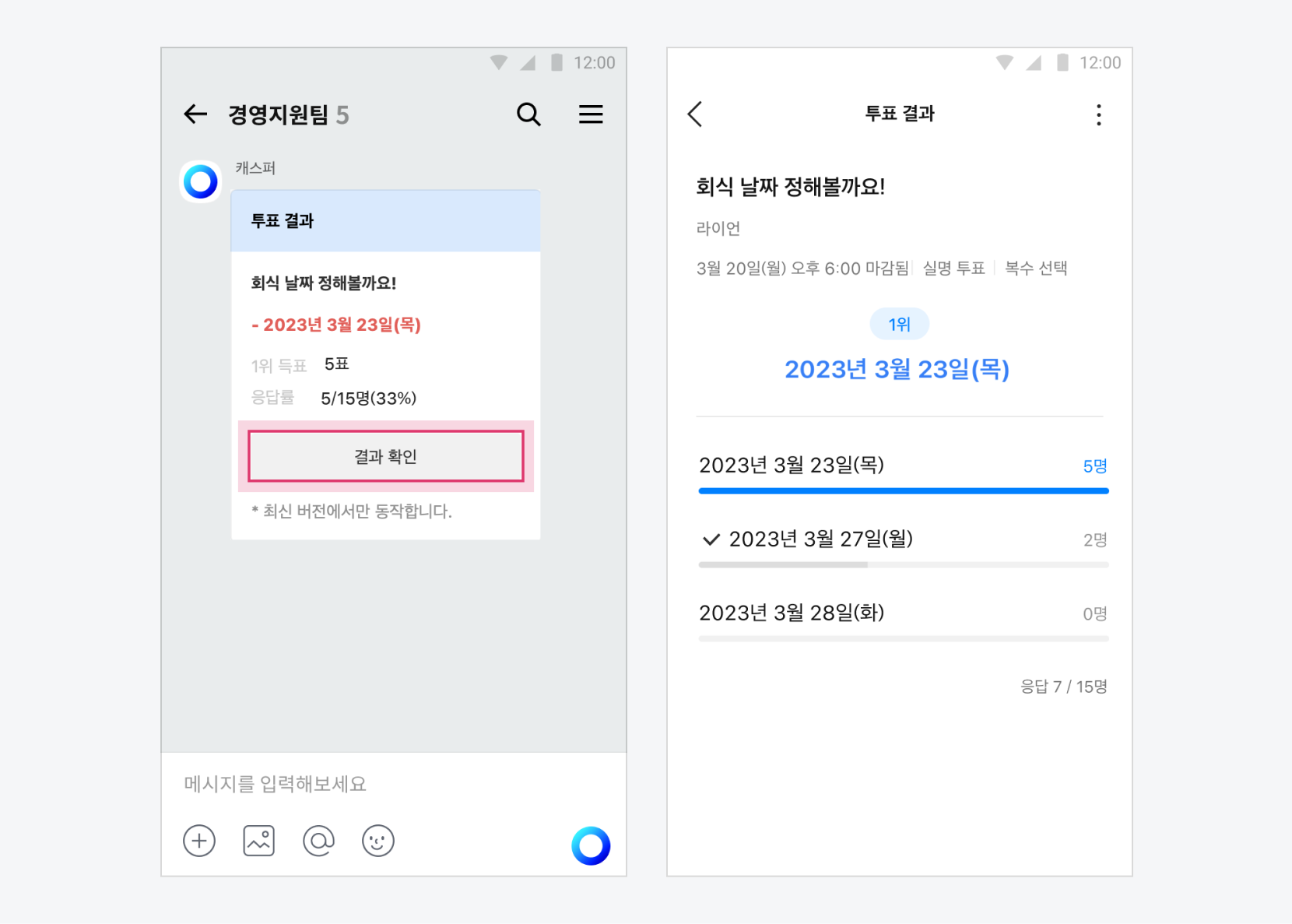
4. 안내봇의 **투표 마감** 메시지에서 \[결과 확인] 버튼을 클릭해, 투표 결과를 확인할 수 있습니다.

   <figure><img src="https://t1.kakaocdn.net/service_kep_docpublish/git/kakaowork/user/%ED%88%AC%ED%91%9C%20%EA%B2%B0%EA%B3%BC%20%ED%99%95%EC%9D%B8_Mobile.png" alt=""><figcaption><p>투표 결과 확인(Mobile)</p></figcaption></figure>

{% endtab %}
{% endtabs %}

### **투표 목록 조회하기** <a href="#vote-list" id="vote-list"></a>

내가 참여한 채팅방에 등록된 투표를 목록으로 한 번에 확인할 수 있습니다.

{% tabs %}
{% tab title="PC" %}
채팅방에서 <img src="https://t1.kakaocdn.net/service_kep_docpublish/git/kakaowork/user/%EC%B1%84%ED%8C%85%EB%B0%A9%20%EB%8D%94%EB%B3%B4%EA%B8%B0_PC_icon.png" alt="" data-size="line"> 아이콘 > **투표** 메뉴를 클릭해 진행중 혹은 마감된 투표 목록을 확인합니다.

* 내가 응답하지 않은 투표는 **미응답**으로 표시됩니다.
* <img src="https://t1.kakaocdn.net/service_kep_docpublish/git/kakaowork/user/%EB%B3%B4%EB%93%9C%20%EC%B6%94%EA%B0%80_PC_icon.png" alt="" data-size="line"> 아이콘을 클릭해, 새로운 투표를 만들 수 있습니다.
  {% endtab %}

{% tab title="Mobile" %}
채팅방에서 <img src="https://t1.kakaocdn.net/service_kep_docpublish/git/kakaowork/user/%EC%B1%84%ED%8C%85%EB%B0%A9%20%EB%8D%94%EB%B3%B4%EA%B8%B0_PC_icon.png" alt="" data-size="line"> 아이콘 > **투표** 메뉴를 선택해 진행중 혹은 마감된 투표 목록을 확인합니다.

* 내가 응답하지 않은 투표는 **미응답**으로 표시됩니다.
* <img src="https://t1.kakaocdn.net/service_kep_docpublish/git/kakaowork/user/%EB%B3%B4%EB%93%9C%20%EC%B6%94%EA%B0%80_PC_icon.png" alt="" data-size="line"> 아이콘을 클릭해, 새로운 투표를 만들 수 있습니다.
  {% endtab %}
  {% endtabs %}